Conteúdo
- Ranking das Melhores Dock Stations de 2026
- O que são as Docking Stations?
- Vantagens e desvantagens desse acessório para dispositivos eletrônicos
- Dock station ou carregador portátil? Qual vale mais a pena?
- Como comparar os modelos de dock station?
- Dock stations USB Type-A vs USB Type-C: qual é a ideal para você?
- Erros comuns ao comprar uma dock station (e como evitá-los)
- Como instalar e configurar sua dock station corretamente
- Conclusão
Já aconteceu com você: chegar na mesa de trabalho, conectar o notebook e, em dois segundos, transformar aquele laptop fino e portátil em um centro de comando completo, com monitores gigantes, teclado mecânico, mouse ergonômico e internet cabeada voando.
Parece cena de filme de ficção? Pois é exatamente essa a mágica que uma boa dock station entrega. Só que aí vem a parte difícil: escolher o modelo certo. São tantas siglas, portas e promessas de desempenho que a busca pode virar um labirinto.
Foi por isso que montamos este ranking com as 10 melhores dock stations de 2026. Separamos opções para quem precisa de múltiplos monitores 4K, para quem quer o melhor custo-benefício e até para quem só quer chegar em casa e conectar um único cabo, sem drama.
Vem com a gente.
Resumo dos Melhores Modelos
Ranking das Melhores Dock Stations de 2026
Cada modelo que você vai ver a seguir foi escolhido com base em critérios que realmente fazem diferença no dia a dia: qualidade de vídeo, oferta de portas, potência de carregamento e compatibilidade real com o seu equipamento.
Não espere uma lista genérica: aqui, cada posição tem um motivo claro para existir.
1. Plugable UD-ULTCDL

Plugable UD-ULTCDL
Quem trabalha com Mac sabe a limitação clássica: um monitor externo só. O Plugable UD-ULTCDL chega justamente para explodir essa barreira.
Com tecnologia DisplayLink integrada, ele destrava até três telas simultâneas, mesmo em máquinas que oficialmente não suportam mais de uma. Das três saídas HDMI, uma usa DP Alt Mode e entrega 4K a 30Hz; as outras duas, via DisplayLink, vão até 1920x1200 a 60Hz.
A potência de 100W em Power Delivery significa que você esquece o carregador original na gaveta. E o conjunto de portas USB, mais o leitor de cartões SD, resolve a vida de quem lida com fotos, vídeos ou simplesmente muitos acessórios.
O ponto de atenção fica por conta do HDCP: como o suporte não existe, serviços de streaming com proteção de conteúdo podem travar na tela preta. Mas, se o seu foco é produtividade pura e múltiplos monitores, esse modelo entrega exatamente o que promete.
Prós:
-
Suporta até três monitores externos.
-
Até 100W de Power Delivery para carregar laptops.
-
Múltiplas portas USB para conectar periféricos facilmente.
-
Design vertical que economiza espaço na mesa.
Contras:
-
Não suporta HDCP para conteúdos protegidos.
-
Não recomendado para jogos devido à tecnologia DisplayLink.
2. Kensington K35175NA

Kensington K35175NA
Se a sua prioridade é performance visual sem concessões, a Kensington K35175NA entra em cena com quatro portas Thunderbolt 4 e capacidade para tocar duas telas 4K a 60Hz, ou uma tela 8K a 30Hz.
É o tipo de especificação que faz diferença real para editores de vídeo, designers e qualquer pessoa que passa o dia com timelines, paletas e janelas abertas.
O pacote de conectividade vai além do vídeo: quatro USB Tipo-A, Gigabit Ethernet e leitor de cartão SD garantem que você não precise de adaptadores extras. A entrega de 90W em Power Delivery segura a carga do laptop e de smartphones sem esforço.
A fabricante sugere o software Kensington DockWorks para tirar o máximo do hardware, mas a instalação plug-and-play já resolve o básico muito bem.
Prós:
-
Suporta múltiplas telas com alta resolução
-
Várias opções de conectividade
-
Carregamento rápido via Power Delivery
-
Fácil instalação com plug-and-play
Contras:
-
Requer software adicional para desempenho máximo
-
Preço pode ser elevado para usuários casuais
3. Kensington K34031WW
Kensington K34031WW
Usar o iPad como máquina principal é uma realidade cada vez mais comum, e o Kensington StudioDock (K34031WW) abraça essa ideia com estilo.
O suporte de alumínio com encaixe magnético transforma o tablet em uma mini estação de trabalho elegante, enquanto a saída HDMI 2.0 leva a experiência para um monitor externo em 4K a 60Hz.
Além da porta HDMI, você ganha três USB-A, uma USB-C e Ethernet, o que resolve a vida de quem usa o iPad para edição de imagem, apresentações ou até mesmo para estudar com mais conforto.
O carregamento de 37.5W para o iPad e as duas bases de carregamento sem fio para iPhone e AirPods fecham o pacote com uma organização de mesa que poucos docks oferecem.
A limitação fica por conta do suporte a apenas um monitor externo: se a ideia for usar duas telas além do iPad, esse modelo não vai atender.
Prós:
-
Suporte para resolução 4K a 60Hz via HDMI.
-
Diversidade de portas para conectar múltiplos dispositivos.
-
Carregamento rápido do iPad e opções de carregamento sem fio.
-
Design elegante e funcional com suporte magnético.
Contras:
-
Não suporta configurações de tela dupla.
-
Compatível apenas com modelos específicos de iPad.
4. Dell D6000

Dell D6000
A Dell D6000 é daquelas docks que se tornaram referência por um motivo simples: funciona com quase tudo. A compatibilidade universal via USB-C e USB-A faz dela uma escolha segura para quem transita entre marcas diferentes no trabalho ou em casa.
O grande show de conectividade fica por conta do suporte a três monitores 4K simultâneos, ou um único 5K, usando tecnologia DisplayLink.
O leque de portas inclui HDMI, DisplayPort, Ethernet e várias USB, além de 65W de carregamento para o notebook. Um detalhe importante: para extrair o melhor desempenho de vídeo, vale instalar os drivers DisplayLink mais recentes.
Não é um obstáculo, mas é bom saber antes de conectar tudo e esperar o máximo de fluidez logo de cara.
Prós:
-
Conecta até três monitores 4K simultaneamente.
-
Compatibilidade universal com diversos laptops.
-
Suporte a várias portas para conectividade.
-
Carrega o notebook via USB-C, simplificando o espaço.
Contras:
-
Alguns usuários relatam problemas de compatibilidade com laptops que não são Dell.
-
Não suporta a funcionalidade “daisy chain” para monitores.
5. Microsoft Surface Dock 2
Microsoft Surface Dock 2
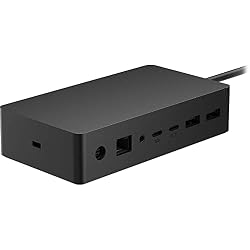
Quem investe no ecossistema Surface geralmente busca aquela integração perfeita entre hardware e software, e o Surface Dock 2 entrega exatamente isso.
Com sete portas no total, incluindo duas USB-C com carregamento rápido e duas USB-A, ele transforma qualquer Surface recente em um desktop completo.
O suporte a dois monitores 4K a 60Hz é o destaque para profissionais que vivem de múltiplas janelas e planilhas lado a lado.
A porta Gigabit Ethernet embutida garante internet estável para chamadas de vídeo e transferências pesadas. A ressalva fica para quem tem modelos mais antigos: Surface Pro 4 e Surface Book de primeira geração não são compatíveis.
Para os demais, a experiência é fluida e justifica cada centavo do investimento.
Prós:
-
Suporta dois monitores 4K a 60Hz.
-
Variedade de portas para conectar diversos dispositivos.
-
Carregamento rápido via USB-C.
-
Boa compatibilidade com a linha Surface.
Contras:
-
Não é compatível com modelos mais antigos.
-
Alguns usuários relataram problemas iniciais com “screen jitter”.
6. Kensington SD3500V

Kensington SD3500V
Nem todo mundo precisa de resolução 8K ou Thunderbolt 4. Para muitos, a missão é simples: transformar uma porta USB em várias e ganhar um segundo monitor. A Kensington SD3500V resolve isso com competência.
Usando USB 3.0, ela oferece saída de vídeo dupla (HDMI e DVI-I) e seis portas USB no total, sendo duas 3.0 para velocidade e quatro 2.0 para teclado, mouse e outros periféricos que não exigem tanta taxa de transferência.
A Ethernet Gigabit integrada assegura conexão com fio para home office, e o design compacto ajuda a levar de um lugar para o outro sem ocupar muito espaço. A instalação pede o driver DisplayLink, mas, depois de configurado, o conjunto roda liso.
Só não espere carregamento rápido via USB: o foco aqui é conectividade pura.
Prós:
-
Suporte a dual monitor com alta resolução.
-
Múltiplas opções de conectividade (seis portas).
-
Ethernet Gigabit para conexão de rede rápida.
-
Design compacto e fácil de transportar.
Contras:
-
Exige instalação de driver para funcionar.
-
Não suporta carregamento rápido via USB.
7. IOGEAR GUD3C02B

IOGEAR GUD3C02B
O IOGEAR Dock Pro 100 (GUD3C02B) aposta em um formato ultrafino para expandir o que seu laptop USB-C pode fazer.
Com saídas HDMI, DisplayPort e VGA, ele permite conectar até dois monitores simultaneamente em 4K, embora o uso da VGA imponha algumas limitações de configuração. Ainda assim, para apresentações e setups híbridos, a flexibilidade é bem-vinda.
As três portas USB 3.0 e os slots para cartões SD ampliam as possibilidades de periféricos e transferência de arquivos, enquanto o Power Delivery 3.0 mantém o laptop carregado durante o expediente.
Só preste atenção na compatibilidade: nem todo laptop USB-C entrega vídeo por essa porta, então vale checar antes de comprar.
Prós:
-
Suporte a resolução 4K em múltiplos monitores.
-
Conecta até 8 dispositivos simultaneamente.
-
Carregamento via Power Delivery 3.0.
-
Design ultra-slim e leve.
Contras:
-
Limitações na funcionalidade da porta VGA com outros monitores.
-
Pode não ser compatível com todos os laptops USB-C.
8. WAVLINK WLAM2C

WAVLINK WLAM2C
A WAVLINK WLAM2C aparece como uma alternativa interessante para quem quer alta resolução e múltiplos monitores sem gastar uma fortuna.
Com suporte a 5K ou 4K a 60Hz via DisplayLink, ela entrega qualidade de imagem que atende desde planilhas intermináveis até edição de fotos. As portas USB 3.0 garantem transferências ágeis, e a Ethernet Gigabit estabiliza a rede.
O Power Delivery integrado carrega o laptop durante o uso, eliminando mais um cabo da mesa. Para quem usa macOS, o driver DisplayLink Manager é necessário para ativar os monitores externos corretamente.
Fora esse passo extra, o conjunto funciona de forma sólida e com ótimo custo-benefício.
Prós:
-
Suporta múltiplos monitores com alta resolução.
-
Várias portas USB e suporte a transferência rápida de dados.
-
Possui porta Ethernet Gigabit para internet estável.
-
Power Delivery que permite carregar o laptop durante o uso.
Contras:
-
Necessidade de driver adicional para funcionar corretamente no macOS.
-
Pode apresentar desempenho limitado com sistemas operacionais menos comuns.
9. Kensington SD1500
Kensington SD1500
Leveza e praticidade definem a Kensington SD1500. Projetada para laptops e ultrabooks com USB-C, ela cabe em qualquer bolso de mochila e resolve duas demandas essenciais: vídeo em alta definição e rede cabeada.
A saída HDMI entrega até 4K, e a VGA garante compatibilidade com projetores e monitores mais antigos.
A porta USB 3.0 é suficiente para pendrives, teclados ou mouses, e a Ethernet integrada assegura estabilidade em videoconferências. A dock não oferece Power Delivery, então o carregador do laptop ainda precisa viajar com você.
Em compensação, a compatibilidade com Windows, macOS e Chrome OS torna a SD1500 uma parceira universal para quem está sempre trocando de máquina.
Prós:
-
Conexão em até 4K via HDMI.
-
Design compacto e portátil.
-
Portas USB 3.0 e Ethernet integrada.
-
Compatibilidade com múltiplos sistemas operacionais.
Contras:
-
Não suporta Power Delivery.
-
Limitação a uma única saída de vídeo.
10. Targus DOCK120USZ

Targus DOCK120USZ
Para quem está começando a montar um home office ou precisa de uma solução descomplicada, a Targus DOCK120USZ oferece o essencial por um preço acessível.
Com saídas de vídeo que suportam dois monitores em 2048x1152 a 60Hz (ou um único em 2560x1600 via DisplayPort), ela atende bem ao uso corporativo e multitarefa leve.
As três portas USB 3.0 (uma delas alimentada para carregar dispositivos), a Ethernet Gigabit e a entrada de áudio de 3,5mm compõem um pacote enxuto, mas funcional.
A instalação via USB 3.0 é simples, e a compatibilidade com Windows, macOS e Android amplia o leque de uso. Claro, não espere suporte a resoluções 4K ou recursos avançados: o foco aqui é o básico bem feito.
Prós:
-
Design compacto e leve
-
Suporte para múltiplos sistemas operacionais
-
Conexão fácil através de USB 3.0
-
Bom custo-benefício para usuários básicos
Contras:
-
Recursos limitados para usuários avançados
-
Pode não suportar todas as aplicações pesadas
O que são as Docking Stations?
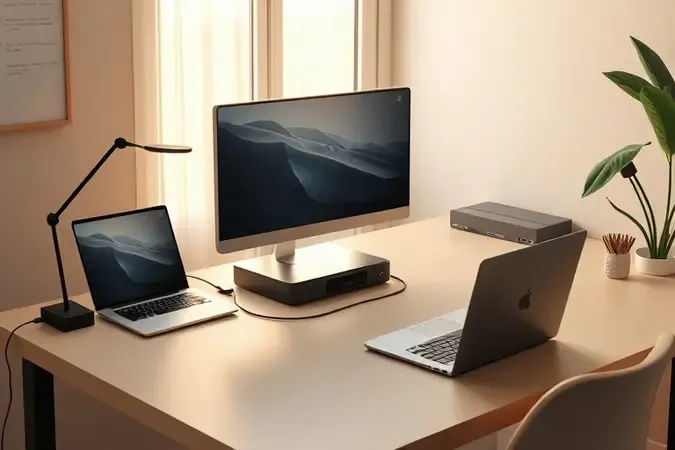
Depois de ver tantos modelos, talvez você esteja se perguntando o que exatamente define uma docking station. Em essência, é um concentrador de conexões que transforma uma única porta do seu laptop ou tablet em várias.
HDMI, USB, Ethernet, leitor de cartões: tudo passa a morar em um único ponto de contato. Ao chegar na mesa, você conecta um cabo e, instantaneamente, seu monitor externo acende, o teclado e o mouse despertam e a internet cabeada assume.
Quando precisar sair, desconecta o mesmo cabo e leva apenas o laptop. Essa dinâmica elimina aquele ritual diário de plugar e desplugar cinco fios diferentes, reduz a bagunça sobre a mesa e, de quebra, melhora a ergonomia.
Vantagens e desvantagens desse acessório para dispositivos eletrônicos
Como tudo na vida, as dock stations têm dois lados. O mais óbvio é a conveniência: conectar monitor, impressora, teclado, mouse, HD externo e cabo de rede de uma só vez muda a relação com o espaço de trabalho.
A agilidade de transitar entre o modo portátil e o modo desktop é libertadora. Por outro lado, a compatibilidade ainda pode ser uma armadilha.
Nem toda dock conversa com todos os laptops, especialmente quando entram em cena padrões diferentes de USB-C, Thunderbolt e DisplayLink.
E tem a questão do espaço físico: por mais compactas que sejam, elas ocupam um cantinho permanente na mesa, algo que precisa fazer sentido na sua realidade.
Dock station ou carregador portátil? Qual vale mais a pena?
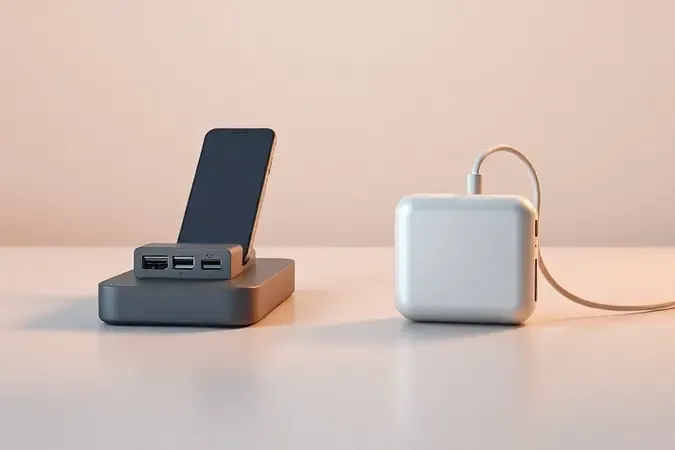
Essa é uma dúvida clássica, e a resposta depende de como você se move pelo mundo.
Se o seu dia acontece majoritariamente em um ambiente fixo (escritório, home office ou até mesmo um cantinho de estudos), a dock station é imbatível: ela organiza os cabos, expande as telas e mantém o laptop carregado, tudo ao mesmo tempo.
Agora, se sua rotina é nômade, pulando de café em café, aeroportos e reuniões externas, o carregador portátil resolve a ansiedade da bateria sem amarrar você a uma mesa.
Em muitos casos, a melhor resposta acaba sendo uma combinação dos dois: a dock como base e o power bank como companheiro de estrada.
Como comparar os modelos de dock station?
Antes de decidir, vale colocar lado a lado alguns critérios que fazem toda a diferença na experiência real. Não se trata apenas de contar portas; é sobre como essas portas se comportam no seu dia a dia.
Compatibilidade com os seus dispositivos
A dock mais recheada do mundo perde totalmente o sentido se não funcionar com seu laptop. Verifique o sistema operacional (Windows, macOS, Chrome OS, Linux) e o padrão da porta: USB-C com DisplayPort Alt Mode, Thunderbolt 4 ou USB 3.0 tradicional.
Alguns modelos exigem drivers específicos, especialmente os que usam DisplayLink para multiplicar monitores. Se você usa tablet ou smartphone de forma intensa, confirme também se a dock oferece suporte específico para esses dispositivos.
Potência do áudio
Nem toda dock station se preocupa com áudio, mas quando há saída de fone ou alto-falantes embutidos, a qualidade pode variar bastante. Uma boa potência de áudio garante clareza em chamadas e imersão em vídeos, sem aquele som abafado que cansa os ouvidos.
Recursos extras como controle de graves e agudos são raros, mas quando aparecem, permitem ajustar a experiência ao seu gosto.
Bateria
Aqui o termo é emprestado, porque dock stations não têm bateria própria, mas a capacidade de carregar dispositivos é central. O Power Delivery pode ir de modestos 15W até robustos 100W.
Para laptops que exigem mais energia, uma dock com alta potência evita aquela situação irritante de estar conectado a tudo, mas com a bateria descendo lentamente.
O carregamento rápido também entra nessa conta, especialmente se você usa a dock para recarregar fones, smartwatch ou um segundo celular durante o expediente.
Funcionalidades das Docking Stations
Cada modelo abraça um perfil de uso: algumas focam em multiplicar telas; outras, em oferecer o máximo de portas USB; há ainda as que priorizam design e integração com uma linha específica de produtos.
Antes de escolher, pergunte-se: quantos monitores externos você realmente vai usar? Precisa de Ethernet? Leitor de cartões é indispensável? As respostas vão guiar você diretamente para a categoria certa, sem pagar a mais por recursos que nunca sairão da caixa.
Potência do carregamento
A potência de carregamento influencia diretamente a velocidade com que seus dispositivos voltam à carga máxima. Uma dock com 100W de Power Delivery não apenas mantém o laptop funcionando como também recarrega a bateria rapidamente.
Para smartphones e acessórios, verifique se as portas USB oferecem carga rápida, algo especialmente útil quando você tem pouco tempo entre uma reunião e outra.
Dock stations USB Type-A vs USB Type-C: qual é a ideal para você?
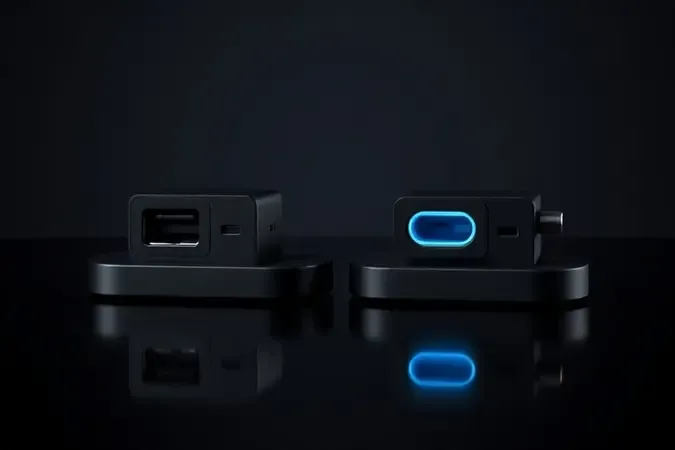
A escolha entre USB Type-A e Type-C reflete, em boa parte, o estágio tecnológico dos seus equipamentos. As docks com USB Type-A ainda são maioria no mercado e garantem compatibilidade com laptops mais antigos e acessórios tradicionais.
Já o USB Type-C representa o futuro: transfere dados mais rápido, entrega mais energia e, em muitos casos, carrega vídeo e áudio no mesmo canal.
Se você está montando um setup novo ou já possui dispositivos com USB-C, a segunda opção tende a durar mais tempo na sua mesa.
Erros comuns ao comprar uma dock station (e como evitá-los)
O erro número um é assumir que qualquer dock funciona em qualquer máquina. A realidade é que compatibilidade é um território cheio de nuances. Antes de comprar, confira se o modelo suporta seu sistema operacional e se a porta do laptop entrega vídeo e energia.
Outro deslize clássico é ignorar a quantidade e o tipo de portas disponíveis: você pode descobrir tarde demais que faltou uma saída HDMI ou que a Ethernet não estava lá.
E cuidado com a tentação de escolher só pelo preço; uma dock barata que não atende suas necessidades reais sai cara no longo prazo. Leia avaliações de usuários e busque relatos de quem tem um equipamento parecido com o seu.
Como instalar e configurar sua dock station corretamente

A boa notícia é que a maioria das dock stations modernas segue o caminho plug-and-play. Conecte o cabo principal ao laptop, espere o reconhecimento e pronto.
Mas para extrair o máximo, vale visitar o site do fabricante e instalar os drivers mais recentes, especialmente em modelos com DisplayLink. Depois, conecte seus periféricos: monitores, teclado, mouse, cabo de rede.
Nas configurações do sistema operacional, ajuste a disposição e a resolução das telas para que tudo fique alinhado com seu fluxo de trabalho. Em poucos minutos, sua estação está pronta para render.
Conclusão
Escolher a dock station certa é menos sobre especificações técnicas e mais sobre como você quer se sentir ao sentar para trabalhar: organizado, produtivo e livre da bagunça de cabos.
Ao longo deste guia, você viu opções para todos os perfis, desde setups minimalistas até verdadeiros centros de comando com múltiplos monitores 4K. O segredo é equilibrar compatibilidade, potência e aquele conjunto de portas que realmente vai fazer diferença no seu dia.
Agora é com você: avalie suas prioridades, confira as indicações do ranking e transforme seu espaço de trabalho naquela estação que você merece. Se este conteúdo ajudou, compartilhe com alguém que também está montando o setup ideal.

Sobre Vinícius Rocha Costa
Sou o Vinícius, fundador e editor do GuiadeTech. Passei anos acompanhando de perto a evolução de smartphones, notebooks, componentes e dispositivos conectados, e criei este projeto com um objetivo claro: traduzir ficha técnica e jargão de marketing em recomendações diretas e confiáveis.
Aqui você não vai encontrar papinho de vendedor. Cada análise passa por comparação de dados reais, avaliação de durabilidade e custo-benefício — sempre pensando no que faz sentido para o seu bolso. Se um produto é ruim, a gente fala; se vale a pena, a gente explica o porquê.