Conteúdo
- Os Melhores Aplicativos de Green Screen para Remover o Fundo
- O que é green screen (fundo verde)?
- Como funcionam os aplicativos de tela verde
- Quando utilizar o green screen?
- Benefícios do green screen
- Principais diferenças entre telas azuis e telas verdes
- Como utilizar o green screen?
- Ferramentas para criação de vídeos com green screen
- DIY green screen: passo a passo
- Como escolher o melhor aplicativo de green screen
- Iluminação ideal para gravação com tela verde
- Bônus: Qual é o melhor software para remover tela verde?
- Perguntas frequentes
- Conclusão
Você já imaginou gravar um vídeo na sua sala e, com alguns toques, aparecer em uma praia paradisíaca, em um estúdio futurista ou até dentro de um game?
Parece mágica, mas é pura técnica: o chroma key, popularmente conhecido como green screen, permite trocar o cenário real por qualquer fundo digital. E o melhor: não precisa de equipamentos caros.
Com os aplicativos certos no celular, você remove o fundo verde com precisão e ganha liberdade criativa para seus vídeos, lives e conteúdos.
Neste guia, vou te mostrar os melhores apps, explicar como essa tecnologia funciona e compartilhar dicas práticas de iluminação e edição para você alcançar um acabamento profissional sem complicação.
Resumo dos Melhores Modelos
Os Melhores Aplicativos de Green Screen para Remover o Fundo
Selecionar o aplicativo ideal faz toda a diferença para transformar suas gravações em experiências visuais imersivas. Abaixo, separei os apps que mais se destacam, com prós, contras e aquela pitada de realidade que só um teste honesto pode trazer.
1. Filmora

Filmora
Filmora conquistou criadores de conteúdo por unir simplicidade e recursos avançados, e sua ferramenta de chroma key não decepciona: você remove o fundo verde em poucos cliques e insere novos cenários, seja para vídeos do YouTube ou tutoriais.
A interface é tão intuitiva que até iniciantes se sentem em casa, enquanto os ajustes finos agradam editores mais experientes. A versão gratuita deixa marca d’água, mas a assinatura paga libera todo o potencial sem restrições.
Prós:
-
Interface intuitiva e fácil de usar.
-
Funcionalidade avançada de chroma key.
-
Ampla variedade de efeitos e transições.
-
Suporte a diferentes formatos de vídeo.
Contras:
-
A versão gratuita possui marca d’água.
-
Algumas funcionalidades avançadas requerem a versão paga.
2. Chromavid

Chromavid
Se a ideia é substituir fundos em tempo real, direto do celular, o Chromavid brilha. Ele reconhece verde, azul e outras cores, além de permitir que você use qualquer imagem da galeria como cenário, tudo com uma interface que guia até quem nunca editou.
A versão gratuita entrega o básico para testes, e a assinatura expande o tempo de gravação e a biblioteca de fundos premium. Só fique de olho: alguns dispositivos podem apresentar pequenos engasgos, e a versão para Android saiu da Play Store.
Prós:
-
Interface intuitiva e fácil de usar.
-
Suporta múltiplas cores de chroma key.
-
Permite personalizar fundos com imagens/vídeos do dispositivo.
-
Boa opção para criadores casuais e educadores.
Contras:
-
Ocasionalmente apresenta lag ou falhas em alguns dispositivos.
-
Versão Android foi removida da Google Play.
3. Magic Green Screen Creator

Magic Green Screen Creator
Com uma pegada mais acessível para quem está começando, o Magic Green Screen Creator foca em simplificar a troca de fundos em vídeos já gravados.
Você pode sobrepor camadas, ajustar até 10 cores e refinar detalhes como tolerância e brilho, o que dá um controle surpreendente para um aplicativo gratuito.
A qualidade final varia conforme a câmera do seu smartphone, mas o incentivo à criatividade torna a experiência válida para experimentos e projetos pessoais.
Prós:
-
Interface amigável para iniciantes
-
Variedade de opções para personalização
-
Permite ajustes detalhados nas configurações
-
Compatível com várias câmeras
Contras:
-
A qualidade pode depender do modelo do smartphone
-
Concorrência com aplicativos mais robustos
4. KineMaster

KineMaster
O KineMaster se consolidou como um editor completo para celular, e seu chroma key é um dos recursos mais festejados. Basta importar o vídeo com fundo verde e o novo cenário, ativar a ferramenta e ajustar os parâmetros para obter um recorte limpo.
Além disso, você pode adicionar filtros, animações e trilhas, o que transforma o app em uma central criativa. Só tenha em mente que dispositivos mais antigos podem sofrer com desempenho, e a versão gratuita aplica marca d’água nos vídeos exportados.
Prós:
-
Interface intuitiva e fácil de usar.
-
Suporte a múltiplas camadas de vídeo.
-
Ferramentas avançadas de edição, incluindo efeitos sonoros e visuais.
-
Disponível tanto para Android quanto iOS.
Contras:
-
Pode ser exigente em termos de requisitos de hardware em dispositivos mais antigos.
-
A versão gratuita possui marcas d’água nos vídeos exportados.
5. Green Screen by Do Ink

Green Screen by Do Ink
Pensado para o ecossistema Apple, o Green Screen by Do Ink é uma joia para quem busca simplicidade e eficácia em projetos educativos ou criativos.
Ele permite combinar até três fontes de imagem ao mesmo tempo e exportar em alta definição, sem anúncios ou compras internas para atrapalhar o fluxo.
A limitação fica por conta da exclusividade para iOS, mas, se você usa iPad ou iPhone, a fluidez e o resultado visual compensam qualquer restrição de plataforma.
Prós:
-
Fácil de usar, ideal para iniciantes.
-
Permite combinar múltiplas fontes de imagem.
-
Gravação e exportação em alta definição.
-
Sem anúncios ou compras no aplicativo.
Contras:
-
Disponível apenas para dispositivos Apple.
-
Pode ter limitações em efeitos avançados comparado a softwares profissionais.
6. Veescope

Veescope
Para usuários de iOS que desejam aplicar chroma key em tempo real durante a gravação, o Veescope é uma escolha poderosa.
Ele suporta resolução UHD 4K e fotos de até 12 megapixels, além de oferecer edição por linha do tempo com múltiplas camadas, o que dá controle total sobre o resultado.
Alguns relatos apontam pequenas inconsistências no áudio e na edição de clipes, mas quando bem configurado, o aplicativo entrega uma experiência visual de alto nível.
Prós:
-
Aplicação em tempo real dos efeitos.
-
Suporte a alta resolução (UHD 4K).
-
Ferramentas versáteis de edição.
-
Opção para usar diversas superfícies como fundo.
Contras:
-
Inconsistências na qualidade do áudio.
-
Algumas falhas na edição de clipes.
7. Chroma Key Studio Pro

Chroma Key Studio Pro
Focado em simplicidade, o Chroma Key Studio Pro funciona bem para quem quer remover fundos indesejados em fotos e vídeos sem mergulhar em curvas de aprendizado complexas.
Os ajustes finos ajudam a refinar a imagem, e a exportação em alta resolução garante que o conteúdo final tenha boa nitidez. Usuários avançados podem sentir falta de ferramentas mais profundas, mas, para o dia a dia, o app entrega o que promete com agilidade.
Prós:
-
Interface fácil de usar, ideal para iniciantes.
-
Suporte a alta resolução na exportação.
-
Ajustes finos para uma melhor qualidade de imagem.
-
Integração com mídias do dispositivo e captura direta.
Contras:
-
Recursos limitados para usuários avançados.
-
Exclusivo para dispositivos iOS, limitando o acesso a outros sistemas.
8. PowerDirector

PowerDirector
O PowerDirector surpreende pela combinação de ferramentas robustas e recursos inteligentes, como o AI Background Remover, que dispensa até o uso de um pano verde físico.
Na prática, você posiciona seu vídeo em uma camada superior e o novo fundo na inferior, aplica o chroma key com ajustes de tolerância e obtém um recorte limpo.
A curva de aprendizado existe, mas os tutoriais integrados e a biblioteca de efeitos tornam o caminho mais suave até mesmo para iniciantes curiosos.
Prós:
-
Facilidade de uso com interface amigável.
-
Ferramentas avançadas como AI Background Remover.
-
Diversidade de efeitos e conteúdos disponíveis.
-
Tutoriais úteis para diferentes níveis de habilidade.
Contras:
-
Pode haver uma curva de aprendizado para iniciantes.
-
Algumas funcionalidades avançadas podem ser limitadas na versão gratuita.
O que é green screen (fundo verde)?
Depois de conhecer tantas opções de aplicativos, talvez você esteja se perguntando como essa tecnologia realmente funciona.
O green screen é uma técnica enraizada no chroma key: durante a edição, o software identifica uma cor sólida predominante (geralmente o verde) e a substitui por outra imagem ou vídeo.
Isso permite que criadores de todos os níveis insiram cenários digitais incríveis, transportando o público para ambientes que seriam caros ou impossíveis de filmar no mundo real.
Como funcionam os aplicativos de tela verde
Os apps dedicados levam esse conceito para o seu celular ou computador com uma lógica similar. Você grava com um fundo verde (ou azul) bem iluminado, e o aplicativo remove essa cor automaticamente, sobrepondo o conteúdo desejado.
Muitas ferramentas incluem controles extras, como ajuste de brilho, contraste e suavidade de borda, o que eleva a qualidade final mesmo sem equipamento profissional.
É essa combinação de captura cuidadosa e edição fina que transforma o seu quarto em um estúdio de cinema.
Quando utilizar o green screen?
A versatilidade do chroma key vai muito além dos filmes de Hollywood. Em tutoriais no YouTube, você pode aparecer ao lado de gráficos animados que reforçam sua explicação.
Em lives de games, o fundo personalizado cria uma identidade visual forte e mantém a audiência imersa. Nas aulas online, trocar o cenário por um ambiente temático ajuda a engajar os alunos.
Sempre que a sua mensagem pedir um reforço visual ou você quiser explorar a imaginação, o green screen se torna um aliado estratégico.
Benefícios do green screen
O principal benefício é a capacidade de criar qualquer atmosfera sem sair do lugar, economizando tempo e dinheiro com cenários físicos.
Mas os ganhos vão além: você mantém a atenção do público por mais tempo, constrói uma marca visual consistente e adiciona camadas de criatividade que tornam cada vídeo único.
Com um bom planejamento, a produção ganha dinamismo e profissionalismo sem exigir uma superprodução.
Desafios e soluções comuns no uso de green screen
Quem produz sabe que nem tudo são flores. Uma iluminação desigual gera sombras que atrapalham o recorte, e aí a solução está em investir em luzes suaves que banhem o fundo por igual.
Outro ponto de atenção é a cor da roupa: se você usar verde, o aplicativo pode “apagar” partes do seu corpo junto com o fundo. Testar tonalidades e, se necessário, recorrer a um fundo azul ou até ao magenta contorna esse problema.
Por fim, um software que ofereça ajustes de tolerância e suavidade de borda faz toda a diferença na qualidade do recorte final.
Principais diferenças entre telas azuis e telas verdes
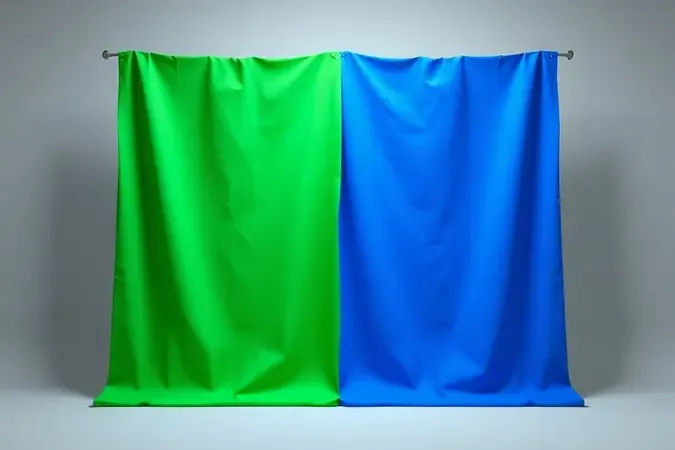
O verde domina as produções porque as câmeras digitais capturam mais detalhes nessa faixa de cor e porque tons de pele raramente têm verde.
Já o azul é o preferido para cenas noturnas ou quando o figurino inclui elementos verdes, já que ele reduz o risco de interferência. Entender essas diferenças ajuda você a escolher o fundo certo conforme o contexto da gravação.
1. Contraste de cores e seu impacto na produção de vídeo
Um contraste bem planejado entre o sujeito e o fundo é o que faz uma imagem saltar aos olhos. Quando as cores se complementam, o espectador entende imediatamente o foco da cena. O excesso de contraste, por outro lado, pode cansar a vista e desviar a atenção do conteúdo.
Encontrar o ponto de equilíbrio visual é, portanto, um passo essencial para comunicar sua mensagem com clareza e elegância.
2. Requisitos de iluminação para tela azul e tela verde
Independentemente da cor que você escolher, a iluminação precisa ser uniforme. Softboxes ou luzes LED difusas ajudam a espalhar a luz sem criar pontos quentes ou sombras.
Mantenha o sujeito a uma distância suficiente do fundo para evitar respingos de cor e use fontes de luz separadas: uma para a tela e outra para você. Essa prática simples reduz drasticamente os problemas de chaveamento.
Como utilizar o green screen?
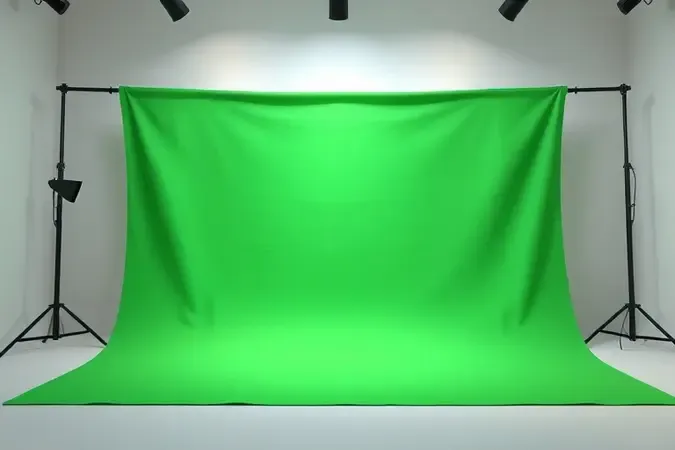
O passo a passo é mais simples do que parece. Posicione o tecido verde em um local sem rugas e com iluminação uniforme, garantindo que ele preencha todo o enquadramento da câmera. Durante a gravação, evite roupas e acessórios verdes.
Na edição, um software de chroma key remove a cor verde e insere o novo fundo. Faça testes de luz e enquadramento antes de começar a valer: cinco minutos de preparação podem poupar horas de retrabalho.
Ferramentas para criação de vídeos com green screen
Além dos apps mobile que listei, programas de desktop como Adobe Premiere Pro e Final Cut Pro são referência para edições mais complexas, com controles granulares de chaveamento. O DaVinci Resolve se destaca como uma alternativa gratuita e extremamente poderosa.
Para transmissões ao vivo, o OBS Studio é o favorito de streamers, permitindo aplicar o chroma key em tempo real. Já o iMovie, em dispositivos Apple, oferece uma porta de entrada amigável.
A escolha depende do seu fluxo de trabalho e do nível de controle que você deseja.
DIY green screen: passo a passo
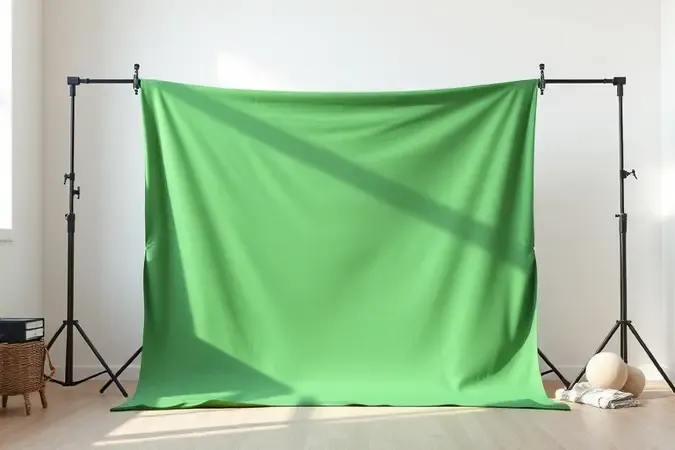
Montar seu próprio fundo verde é mais econômico do que alugar um estúdio. Um pano de poliéster esticado em uma parede ou um suporte de arara já resolve. O segredo está em eliminar rugas e garantir que a superfície receba luz por igual.
Uma cartolina verde grande também funciona para planos mais fechados.
5 dicas de edição de vídeo em green screen
-
Ilumine o fundo separadamente para eliminar sombras antes mesmo da edição.
-
Aplique o chroma key e ajuste a tolerância até que o recorte fique limpo, sem serrilhados.
-
Suavize a borda para que a transição entre sujeito e fundo pareça natural.
-
Combine a nova cena com elementos visuais que conversem com o tema do vídeo, como texturas e objetos na mesma paleta de cores.
-
Grave testes e exporte uma prévia antes de finalizar; assim você corrige detalhes que passariam despercebidos.
Como escolher o melhor aplicativo de green screen
Pense na compatibilidade com seu dispositivo e na frequência de uso. Se você edita vídeos diariamente, vale investir em um app com funcionalidades premium e suporte a alta resolução. Para projetos esporádicos, uma opção gratuita ou com período de teste pode atender bem.
Avalie também a interface: um design intuitivo acelera o aprendizado, enquanto ferramentas como ajuste fino de chaveamento e biblioteca de fundos enriquecem o resultado. Baixar algumas versões gratuitas e experimentar é o caminho mais seguro para bater o martelo.
Iluminação ideal para gravação com tela verde
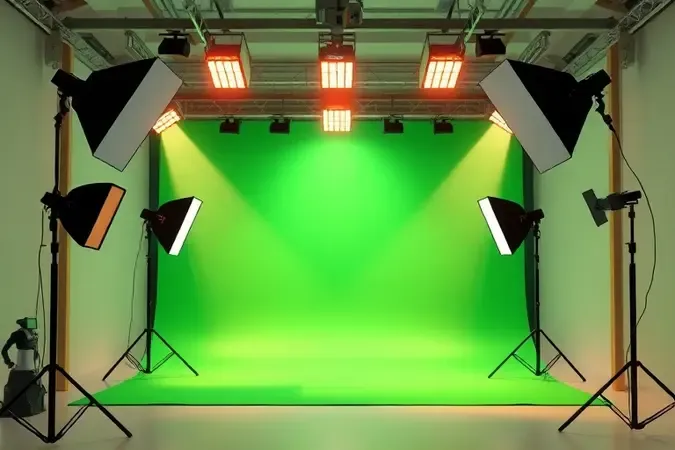
A chave para um chroma key impecável está na luz. Use fontes difusas, como softboxes, posicionadas de maneira que a tela fique iluminada por igual, sem pontos brilhantes ou ondulações de sombra.
Evite posicionar a luz diretamente na tela; em vez disso, direcione-a para criar uma cobertura suave. Uma iluminação separada para você, na frente, equilibra o contraste e impede que o rosto fique escuro em relação ao fundo.
Com esse cuidado, o recorte na pós-produção fica muito mais rápido e limpo.
Bônus: Qual é o melhor software para remover tela verde?
A resposta depende do seu fluxo de trabalho. O Adobe Premiere Pro e o Final Cut Pro lideram entre os profissionais, graças aos controles avançados de chroma key e à integração com outros efeitos.
O DaVinci Resolve surpreende por entregar resultados equivalentes de forma gratuita. Já o OBS Studio resolve o problema de quem faz transmissões ao vivo.
Lembre-se de que o software é apenas metade do caminho: a qualidade da luz e da gravação é o que realmente define o sucesso do recorte.
Perguntas frequentes
Qual tecido funciona melhor? O poliéster é mais resistente a rugas e reflexos do que o algodão, mas ambos funcionam se bem esticados. Quanto à distância, mantenha pelo menos dois metros entre você e o fundo para evitar sombras e contaminação de cor.
A iluminação adequada é o fator mais mencionado por iniciantes, e com razão: luz difusa e uniforme resolve a maioria dos problemas de chaveamento.
Por fim, nunca pule a etapa de testes pré‑gravação; ela revela ajustes simples que elevam o resultado final de amador para profissional.
Conclusão
Dominar o green screen deixa de ser um luxo de estúdio quando você tem as ferramentas certas e alguns cuidados de iluminação.
Mais do que trocar um fundo, você ganha o poder de contar histórias em qualquer ambiente, conectar‑se com seu público de forma envolvente e imprimir uma identidade visual que faz seu conteúdo se destacar na multidão digital.
Escolha o aplicativo que combina com seu estilo, pratique as dicas de iluminação e edição que compartilhei, e dê o próximo passo com confiança. Seu cenário ideal está a apenas alguns toques de distância.

Sobre Vinícius Rocha Costa
Sou o Vinícius, fundador e editor do GuiadeTech. Passei anos acompanhando de perto a evolução de smartphones, notebooks, componentes e dispositivos conectados, e criei este projeto com um objetivo claro: traduzir ficha técnica e jargão de marketing em recomendações diretas e confiáveis.
Aqui você não vai encontrar papinho de vendedor. Cada análise passa por comparação de dados reais, avaliação de durabilidade e custo-benefício — sempre pensando no que faz sentido para o seu bolso. Se um produto é ruim, a gente fala; se vale a pena, a gente explica o porquê.